viernes, 1 de julio de 2011

TUTORIAL AVANZADO 3. Efecto Stabilize

En este tutorial aprenderemos a estabilizar las vibraciones de un plano usando el efecto Stabilize y la ventana de Tracking. En primer lugar deberemos colocar el plano que queremos estabilizar, que haya sido grabado al hombro y tenga algo de vibración, en el timeline. A continuación arrastraremos el efecto Stabilize sobre el segmento de clip de la secuencia.


Ahora pasaremos a Effect Mode y crearemos un nuevo punto de tracking pulsando el botón que mostramos en la imagen inferior.


Esto hará que se abra la Ventana de Tracking.


TUTORIAL AVANZADO 2. LOS BINS A FONDO


Los bins contienen funciones que nos ayudarán a organizar mejor nuestros clips.

En éste tutorial trataremos sólamente las funciones propias del "bin", cuestiones como el "Superbin" y "Consolidate-Trascode" merecen un capítulo aparte que trataremos más adelante.

Para comenzar abre un bin cualquiera que tenga varios clips, secuencias o archivos de audio. Nos vamos a centrar en funciones específicas que harán que trabejeis más comodamente.

1. Interroga a tus clips.

Los bins tienen la capacidad de mostrar numerosas propiedades de cada clip, a veces se nos plantea el problema de saber cosas como los frames por segundo, o el día en que se grabó un clip. Éstas propiedades están en su mayoría ocultas, para descubrirlas haz lo siguiente.

Pulsa la pestaña "Text" del bin, ésta muestra ya varias propiedades de los clips, "Name", "Tracks", "Start", "End", pero podemos añadirle más.


TUTORIAL AVANZADO Nº1 MULTICÁMARA EN AVID

Contenido: En este tutorial aprenderemos a sincronizar varios clips para realizar una secuencia de multicámara.

1. ¿Qué es multicámara?.
Básicamente consiste en grabar una secuencia con varias cámaras desde diferentes puntos de vista y sincronizarlas en un programa de edición, para posteriormernte realizar la secuencia a nuestro gusto, sin la presión que conforma realizarla en directo, sabiendo que no se nos va a colar ningún plano movido o desenfocado. De esta forma se trabaja en muchas producciones de televisión, especialmente series.

2. Preparando los clips.
Para nuestro tutorial utilizaremos sólo 3 cámaras, pero Avid permite mezclar hasta 9. La versión será el AVID Media Composer. Primero necesitarás al menos una secuencia grabada con dos o tres cámaras a la vez. Una vez los tengas digitalízalos y colócalos en un mismo "bin".
En las grabaciones profesionales, los códigos de tiempo de las cámaras que están grabando la secuencia se unifican con un generador de TCs para poder hacer el multicámara más fácilmente.
Otro modo de hacerlo es con una claqueta o un sonido de referencia que se escuche en todas las cámaras. Nosotros lo haremos así, busca un punto de referencia común a los tres clips y define un punto de entrada en cada uno de ellos (no tiene por qué estar al principio).
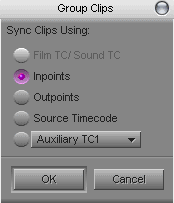
A continuación tendremos que agrupar los clips. Selecciona todos los clips que vayas a usar y pulsa Ctrl+Sift+G . Nos aparecerá el siguiente diálogo.


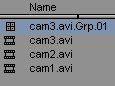
Selecciona Sincronizar clips usando los puntos de entrada (in points). Tambien está la opción de sincronizar puntos de salida y códigos de tiempo. Pulsa OK. Vemos que en el bin hemos creado un nuevo archivo llamado "...grp.01". Es el grupo que contiene a las 3 cámaras. A continuación haz doble clic para cargarlo en el source monitor. Sólo vemos una cámara. Vamos a configurar AVID para ver las 3 a la vez.


TUTORIAL INTERMEDIO Nº6. CREAR EFECTOS EMPAQUETADOS CON "MAKE SUBCLIP"

Combina varios efectos y crea una plantilla para aplicarlos las veces que quieras.

1. Configurando el efecto.

Vamos a crear un efecto sencillo que consta de un "3d warp" y un "Color effect" pero puedes realizar el tutorial combinando los efectos que quieras. Nuestro efecto será este.


En primer lugar, elige dos clips para realizar la transición entre ellos, crea una pista de video encima y con la herramienta add edit...

Add edit